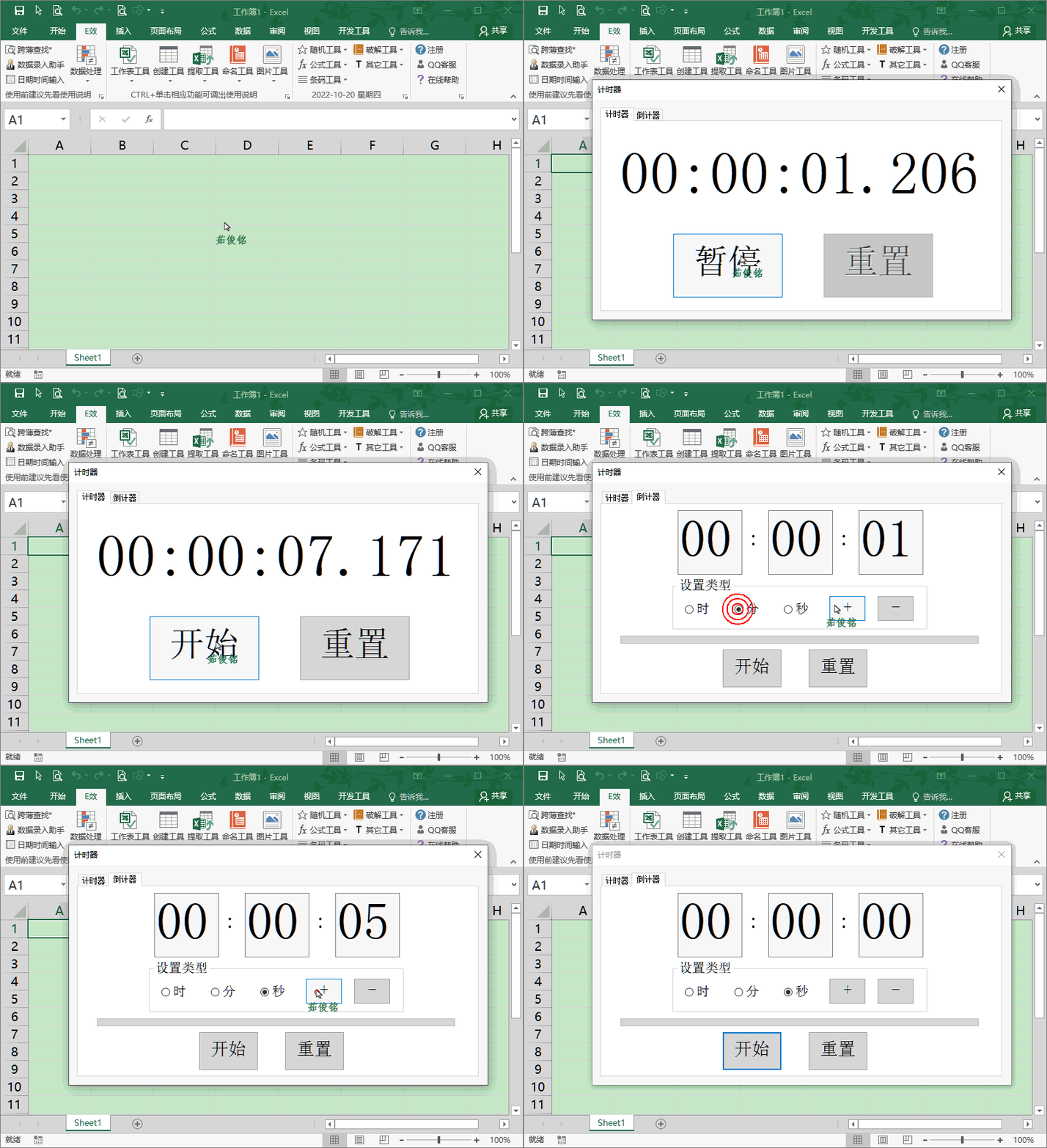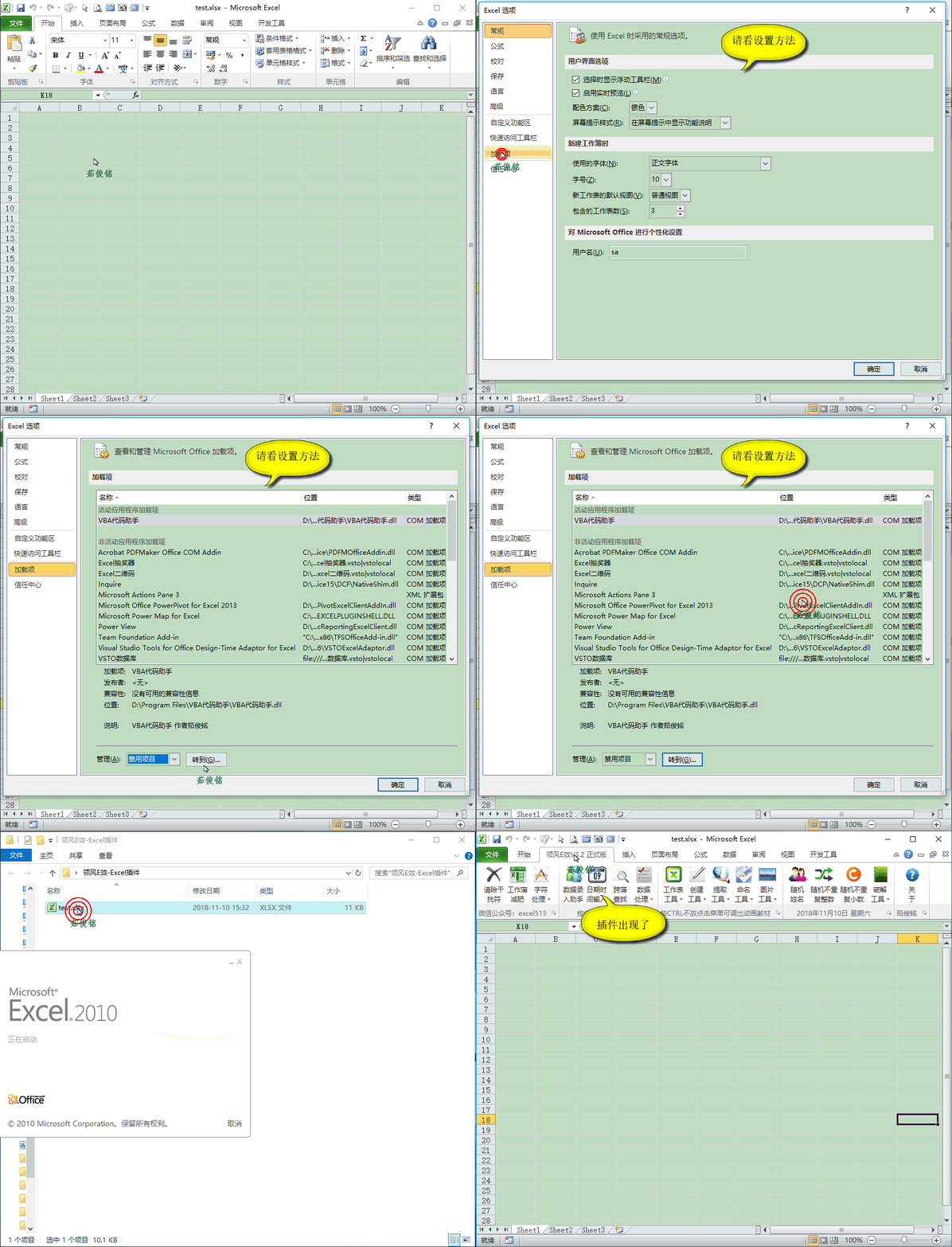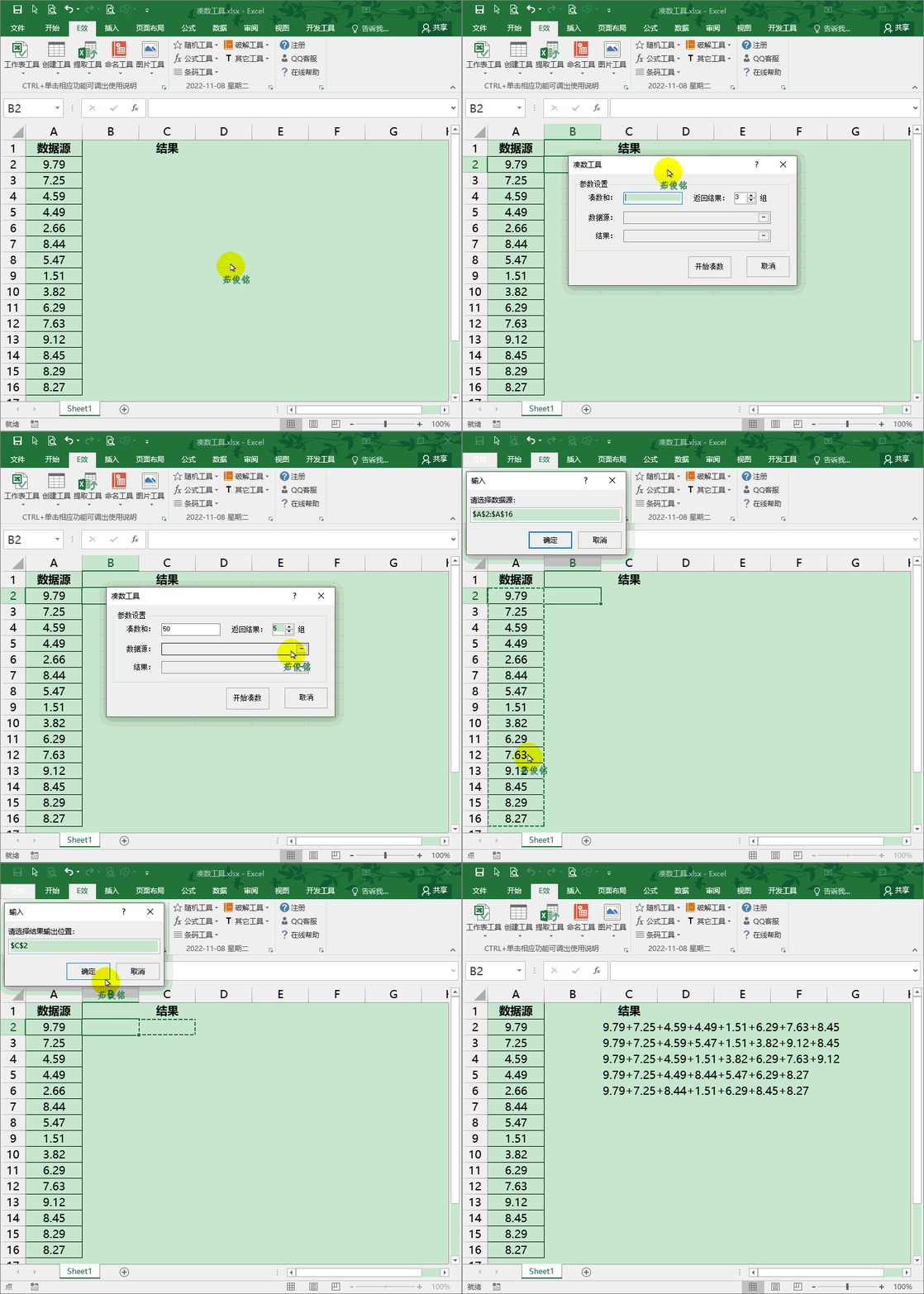

测试格式贴子
【代码测试】
Imports System.IO
' 指定文件路径
Dim filePath As String = "C:\Your\File\Path.txt"

' 检查文件是否存在
If File.Exists(filePath) Then
    ' 获取文件的创建时间
    Dim creationTime As DateTime = File.GetCreationTime(filePath)
    Console.WriteLine("创建时间: " & creationTime.ToString("yyyy-MM-dd HH:mm:ss"))
Else
    Console.WriteLine("文件不存在!")
End If
rjm@##$
91
B9102554B46FD36ED9CCB28DF4CB481B58A7B5BDA51874DC32C797BB32DD0B76
90
935ED9F83FE8D180BDBD93519D15284204907BBB27EC7537AEEF023775B2C0B2
761DBA75EB94964EDD2E932D003E6412DE6C8ADE80CABF7B5E8C69E5E304B7F7
41F8A8AFB8303456D266270532A963605EAECB8C74B132845134E43DBEC60ACE
B83D63BDB42A9F3CB6929BD98432139FFAD66BB7830DBAB47805A555C64B039C
15BAF348D0CA3A5A986D83306B6DFE8F86D26CA9F660CCA5004B2D5B2FF8E26A
-6440CE9A704961D84C0C1A25FD2D5C825CB9D6F175B8DFB304212BBE47DC76BF
-11A08D23F238CBFB2E5457CFC951E6D95C9D2C6F0A51D25E27CD84FB0B48313B
F8FDD23D9188FE423364E868B1EDAC18FA921A7432D485A3759CF654601DFF56
090186D3417A301F20315AEA257CF885BE040B4138AD5FF963A0455795701A1A
3D9E3431435CB8915CDD8B118E1AECD18AD21277E581C662DCDDE20089127CAB
16FD113CE8E0E300C52A9EB828307F5FFC6B406C5E6FB18D5206CD17070C0C4D
-2EA1BC9F43C4EC6BF424F5FAF00CC867076B64912201FC97BC32FBCAA9290196
23E4E68C7861536BE8FE0267BD6539124863D84880EB2AB8F9E67AA485AEE1FB
B71552AEABBDD60CDC88BBA2B50D07CA79D84036BED9DC51CF368CAC8674DCFE
B83D63BDB42A9F3CB6929BD98432139FFAD66BB7830DBAB47805A555C64B039C
B83D63BDB42A9F3CB6929BD98432139FFAD66BB7830DBAB47805A555C64B039C
0611BADC7D7361D0B40A88424E5516B459C9F6F37F4F7C17B36C5D66442E83B8
-E13655F6CE78ED3D1F9F6CF51847550D8BB574D3982D40034471974FFFC5635E
DC3D423B25F382E2CE440DDC5180CE6E5E2F31637AA70F690AA3C017AA368E7E
BF44FB6FAAA5347201D76B3DF41FF8EBD71561F4D964D65267D45F3354752917
A607C354447599106D08B04341FAE0611A72F847075C06B8CFA0D415A99048DB
CE3853DFC0857545E5B3DF068CF4789D109702F794FB0D7D02EFB2359EC3E2D8
274D8F86BC7016BA81FE876800F2C9160CB00AB8B174D2C16AA0B3EC6E47CC9F
A6BFAF9888C605C50719B3EACB32B59737AF71F32183A966752B98D476C57392
AC13D9ECA5154FCA41239D703D09DFA3169D290E263CE682353A7E181ABC41FC
049E81CC263A5E2FB784F1BEA1C26EE8283FAAD329451A35C68A9E7D659816D9
D04A0A4D14B6E4B28B6DD522413D71DC673C4BA2D2551D943745D2E944C14EB7
4D3500967AF1A868CB2CD5FEDE9328F039306D79B3B7246270F83D9B76B5F684
C70F5FE256CE96208FCFED250F21FB0BCF3040B2F42A454AF5F962BB336F054F
AEEF2A12A51CD9A582BD5375C5AF7B20537230A0351A882E025E73E8723C4EC7
-12E1D753F8107E3F2B7DF7F12287F846E47951AEA67452EDF2E36023ECF2F5F4
3A0E88A58727C7CCC8B348C31536EBFF0702EE871A558D21C70832DA874B2BF7
57E18E897D655D4FE171C0A2D388C54FBA101154430A9B3B856120B624426140
DBA22DF1FF9CCD8B678CCAF08E5D297183E40ACE98067E6AE4419AF02ED9DEAA
-5B58FA71959ED906DCB355D5A8A2D54F9170078C495F478AE4ED6107A49B4B5F
-D1E61C11486A2B33F3C0E4268572864729348B236A0B7D886426A6522A0A94A3
6B7D2052AF2B3124338A9236A1C0FBE6ECE222C61CEBC3ACF9E078CB9F603C1A
-EE4D39E138456E188AD70F6FF68A61CE83FDD76D90D12679F0A3FAC53B65EF4C
CE4A86D06122A5BF236151558FE758D44DB77EBDF5B581C27B1C4A4AF76B9BA7
CACDCC27F9853782EC3A4310C2EB2B4421A6B7E64CC633D4A5C50163D6F06D97
8BB0F85FC7E0217EA095969BA1DC93988560B2CB266216C50DB2994FF40F7EC6
DFDCD2DB55513E65EB36A59DDB01135DB8D0133E2E72840D9F13E52B10D45B05
-0026630A1D1F79A2BCC7F7A53338700592CB4E42447D03BD07ECDFC736B57FEF
D8E4DBFB98B6405F2C294282B11EAEBEF46EDBA4708A9A728B7C37B643DE1413
DFAD70090C9BE6F935CDFB6008364B21E7DC2BB6EE94DFF9BA3E995ADDAEDF7D
49150B0B95B1F78438161B31624914BC27178446B992395A70288C862ADBBF7E
-0692FE73F4B9B7954BD480F938A4136024DADCEAA89079BF08CF5E0C4BE1E612
805FC2E675D0EBFB97EE86EA98AAA90275BCA8F0F68DF342D7B41C62505A8B0B
CBAD99B85026429C4EA6C8ABF9FD9E11285143CBBC593B857DF2BD939BA23A45
2C8E9667DE116E2A12A2918AF02FB20F6C4E81B6CB33FB1DE10A7186A314C37B
1215AA92BC90F293A8439E3187C2A06AF446379472AE1CCBDD5D5C716D67AD78
8E706480905B5D06CE7EB00220A65C36B6525CCEACDBD0BC24B4296EFD4EA4C9
AC833F59955FF6ED8AE16AFD20567778EFD030BBF15F1B41B373F106E4E29011
474F34C7A461F83F8AB93E8F6260A59012CC80AF6B4E4D7A89B8EE78DC92CACA
-D915A782657348BDD8424B3A68E6F97A6E7480661721C7E3ADE901B305380B61
437D13311225091B0633A0CC358EE5F6A54B2D9714C5BC9F2F2214566B67AF36
CCD023C3B4D59C75491059B974083D1DEAD59B9817C84A627F0D2C841C16173A
3BFFD73A60EC2B238B2FF117E91809201185F202B85C778B79F9EC8D93FF0822
46BDDC45109600B3CF3079896569003FC721CC960996067B3EFD1C0B3F451CBA
4C50D2507C64E416920824484B138385E37A3F1618E3C2D4550FC87072994CF8
ABEFA6B6776E4180CC668B586CC5361DEA418AC895D0C5ADB62140D957848DE2
0141F771D3834B1A44F367FE740F7105669DECCEC286089E4B456E935033DF34
4811E3F5F0A3ACA9A5803196ABC83F50E665637140420BE37CFBB2D394B13067
B38CF4B5D7617498370D8B7821D16D729549F396AEF1A3BE4B7A4053F4BB43DC
444BC7D1DAF560693C35819B6B62FF12ACEEFDF7635E061FC7FC2DCFEA945019
-A32D429B4054C426D1FE6387C181075C1E6BD9ED4D202645D6C93A57501BE60F
A5AEF374BA656CD3C9D2A4CD3E007CE2A1923B1FEA936D390A6659B8D3ACAFBC
84FC65440BC9815E7501B9A06CC1D40BFBBC3376EC0E194D31DB8ED23B28340F
A7EF566D795CCAD240B73DAB33ADC96EB7AB65F3811467CD66C9A50FBE52D7C0
81A1B8951DC9194F97F529B8540819B61B8C465825F9F94EFF406D8B70DB2D22
4AF3DBD52423C327857F494FDED630325588C780BD0ECC7D0F68B6EF2EA113CB
90D26D22285A3098E57FEE38B62CEFC4E55AD82E6B2CC5C674FFE05E45872A02
136C1639AE3EF28CAD5AE5289D3346115C42D46D805CD244735D816CA512089A
AA4C92A5FBEC45D5B035D55A1F6585A17A6CD45D67611400FFCFC78F89D811F5
FE7C541B3D302FE632C46A2F3CC803ED17034B40386037D5FB12F27BF1DC714F
8935F95C4C80A565205BEC1FD03040C8C189E372EBA34EAB4FFF0F56C4950F37
1AE0576B2B83E21FE03C5B845D8077808B148A486958AF60825AFC9FD582D38A
FBD1050EFCB20944F175D01A6CEAE8107B89AF478D059BC4416B625A058FB642
73489DB967DAA5452CE747D50E7C57AF2996719869190F69FF3BC644E77EAEE3
44B0AED205B0317AC3284A5078623C7FA0BEA4F4332FA19AC6973A83FFFBCE97
-7DDD662A29CFF4F175BECF596C71C2B20499DDF59D61DBF693D7D0FC168C081C
0A578D6EFB71B8E2669C636983E7C5DB93F86045239B699A20992E7E645A561E
69284B4F354D4C0B493D07FDA5F4D89BBF1DCB60764B200B99F9CCCEA0F5B8D7
32525F8439CEF92A172F2A0DFD884C00A7F0A275B1E9031C3676437E78FA78CB
5A30EB825D00D3D8EA828160D04157BB612BE655A968D170069E85D03B0E7906
9FAC4CD5ED55EB4A1DA5DEC4E290FA9EA76C212D04A6C765ECD93DDD42B6C3CB
8254396574764E3758AB21599F4208E6F5D26117FF915514E5461D04EA32930A
A71E27A8B46C588CAC15B6E8C6E59D6F6991A49CC696D230CD865E098A4CB213
-EB5C544AA9DC6FFAC6FB445A111611392702E36FE3F59B9CBDB9ED95C7B8B60F
5134D438E3C98E0CDE448C408BCC482C80FF31260EA33A2F3900EDD5070C5702
9A20E326383443C6C32E28728F8AF30E76569B772591FE0D61A790FF8BA0CE93
FD5E0D111CF6DB60705CDFD3930DEF572B7BACCA2A4D59F6BB9BDA5036336CED
67A5913C5EBA4370FA931FA3F829E1D2865000D025EDF06A80E0EA5F784D17A7
164F3DC5F97EC92043381622F17D8FFBE57B09DA7932B36335AD3A0D7A9B4310
0BBFF16C8B9F5ABCFEBB63491DC4A5600ECF18021B1C113CC47CC6CA0D8735F1
685E62584F14C28866392EBB78FC471A11830A5854447A5DE2A9C8BAA7DB1910
E16D5B068AC941DC0635F7B297FAEBB49BFD21F8C4E8D698BA6978C03A7A33C5
4BF535A763CFE8ECCADCAC9B66034E7E5087445757AB0314BFA27A870AD6F6B0
06F9FC45336ECAEF12B9D43BA1C002E7A06FC3149C90CB41EE4A3FBAEE61BB4C
9FDCDB05FB7BE57AE1EB3902EC5B8A0276BE736DF109A8AFEB58B192FD9B2E8C
6FB730E1F0A0D9EEE63F038BF2E75CB306713508BE8D348A6BE15CB6182E4F97
-40A301D99D9895FA828700AC082BFE090B4F061A89D758B17FA4004C8FF7302D
39BBEE0E444D0660D3C4FD94E54FA6153A94B45D9D492AB5EC459EE6F3898AFA
EA517E6CCBAF8EEC335A0C0D94D8F3CAD82DCCACAA12822D643724977AB2471B
EBF0AAA64E6EC152896FF2DC85079BFE47DE734CB555870CCFBA62A108727795
13C63F51C65FE23C92F2E01FCCFD1E17B1FAD77DC038C023A6EE71770671414D
0E51EE41FA7521CB2FA5BD8B6AF6D71E4AAEE04F14FAF3D436BBEDD73A46A86D
CEBA00F133004C0B44F01C06BC110C6D580B16BC9362651477BABF9C713404E5
3FEF42E2C6DE46599C14AEFF82263B9F1A0F72B77E811C10F348A8AD5D40AD72
526CA0482CCED676A3EC9C6924EE9DBF576FA4DF0414742E07DD1EC8BAAC692E
FD037068F06703A0EDB67463D4A9FCF1536B754C611993AD7711A497D2F59A1A
-AC6DA07B6FD8226CA7E0A4FE53FCCD570CFF75F8EF47B80E85BBD4257A2B289D
29C0F5DF793D79A4455EB6E780287B1CA0177989E09874D4F2B220AB03EC1E7D
626AE690E3F169FEC4F9A5AC9BF154E1B61DB67A7F5F3D2D5E634801C6FD3F5D
817875698F651C8A1340CA9321481695994278CFFD25C130A92E3C93DF86FB75
DDDA38CA099931BDDB810FC92DDEB9113910BCE0A1C92FD2EC29AD81BED6CF38
1388D2A766AFB6B2358F2739BFE55E216DD053ECFC129BDF40405564431692A9
0682EAA948631A77DFCC9538F5DDB51BFCE13592901C4F8FC0E661EAF7CB2CAB
3B3404F3004528B346E47ED65D59307FCC781D8C1E784E6109653A719389842B
4783FFDF5B0960B20F83E9BC5E23E77AEC0C2F76AB95A40BDF47CD7DF8C61A47
CC45162E16676F0870560625F62ADEB715D1974B13097AC011223DE99545C1D4
99B6D63136E0085AF8844438CF0CB7E6D8A42ECC7D7F311AE305A9BA392C7BE6
D1137D08D04F29F90EB813751B1651E0E393D766D4D3214EAF4E10C05563C027
C0EE958E6A201D8FEEDC45D50286D4D674E3D1887C3382FA8B0F6EA118E66DFC
BC8A89AC62CB21EF24449E5FBCC7D00811301B421A121B410BEC4B0DB9ED2EED
332E6DA9A67966743A25650FDECEBC83BA1E8A04BD664C8FB5E35991E8E63FAD
AC581045D17BBF47CC342D6A8949A6150C1886AFB7BF104DDC130BDC2DC37D09
615149247EA5A9679B94A0676B4A926AEF39752C696038DD611CC1B37D09A46F
A30E3D3F72C84925F50568DD90871F2D57498F3F116812C31D1299874C7C54FD
FEADE379644FB4205F0017983A3AF630D2FA63177163B239EEE285D565C31692
E3FE01B49378336A86EB5FF8A38E4B1F1515521BE3808FD538E863211A224740
F8E42D4991366061EBB7132E0CC403B47C0B4D3185136F40A9DB8C4F57A608D4
rjm@##$
'提取文件名
Imports System.IO
Imports System.Collections.Concurrent

Sub ProcessFiles()
    Dim watch = Stopwatch.StartNew()
    Dim results As New ConcurrentBag(Of String)

    ' 遍历所有子目录
    Dim filePaths = Directory.EnumerateFiles("C:\data", "*.*", SearchOption.AllDirectories)

    ' 多线程处理
    Parallel.ForEach(filePaths, Sub(path)
        results.Add(Path.GetFileName(path))
    End Sub)

    Console.WriteLine($"共处理 {results.Count} 个文件,耗时 {watch.Elapsed.TotalSeconds} 秒")
End Sub
【段落布局】
对于“插入”选项卡上的库,在设计时都充分考虑了其中的项与文档整体外观的协调性。 您可以使用这些库来插入表格、页眉、页脚、列表、封面以及其他文档构建基块。 您创建的图片、图表或关系图也将与当前的文档外观协调一致。
在“开始”选项卡上,通过从快速样式库中为所选文本选择一种外观,您可以方便地更改文档中所选文本的格式。您还可以使用“开始”选项卡上的其他控件来直接设置文本格式。大多数控件都允许您选择是使用当前主题外观,还是使用某种直接指定的格式。
若要更改文档的整体外观,请在“页面布局”选项卡上选择新的“主题”元素。若要更改快速样式库中的可用外观,请使用“更改当前快速样式集”命令。主题库和快速样式库都提供了重置命令,因而您总是能够将文档外观还原为当前模板所包含的原始外观。
对于“插入”选项卡上的库,在设计时都充分考虑了其中的项与文档整体外观的协调性。 您可以使用这些库来插入表格、页眉、页脚、列表、封面以及其他文档构建基块。 您创建的图片、图表或关系图也将与当前的文档外观协调一致。
在“开始”选项卡上,通过从快速样式库中为所选文本选择一种外观,您可以方便地更改文档中所选文本的格式。您还可以使用“开始”选项卡上的其他控件来直接设置文本格式。大多数控件都允许您选择是使用当前主题外观,还是使用某种直接指定的格式。
若要更改文档的整体外观,请在“页面布局”选项卡上选择新的“主题”元素。若要更改快速样式库中的可用外观,请使用“更改当前快速样式集”命令。主题库和快速样式库都提供了重置命令,因而您总是能够将文档外观还原为当前模板所包含的原始外观。
对于“插入”选项卡上的库,在设计时都充分考虑了其中的项与文档整体外观的协调性。 您可以使用这些库来插入表格、页眉、页脚、列表、封面以及其他文档构建基块。 您创建的图片、图表或关系图也将与当前的文档外观协调一致。
在“开始”选项卡上,通过从快速样式库中为所选文本选择一种外观,您可以方便地更改文档中所选文本的格式。您还可以使用“开始”选项卡上的其他控件来直接设置文本格式。大多数控件都允许您选择是使用当前主题外观,还是使用某种直接指定的格式。
若要更改文档的整体外观,请在“页面布局”选项卡上选择新的“主题”元素。若要更改快速样式库中的可用外观,请使用“更改当前快速样式集”命令。主题库和快速样式库都提供了重置命令,因而您总是能够将文档外观还原为当前模板所包含的原始外观。
对于“插入”选项卡上的库,在设计时都充分考虑了其中的项与文档整体外观的协调性。 您可以使用这些库来插入表格、页眉、页脚、列表、封面以及其他文档构建基块。 您创建的图片、图表或关系图也将与当前的文档外观协调一致。
在“开始”选项卡上,通过从快速样式库中为所选文本选择一种外观,您可以方便地更改文档中所选文本的格式。您还可以使用“开始”选项卡上的其他控件来直接设置文本格式。大多数控件都允许您选择是使用当前主题外观,还是使用某种直接指定的格式。
若要更改文档的整体外观,请在“页面布局”选项卡上选择新的“主题”元素。若要更改快速样式库中的可用外观,请使用“更改当前快速样式集”命令。主题库和快速样式库都提供了重置命令,因而您总是能够将文档外观还原为当前模板所包含的原始外观。
对于“插入”选项卡上的库,在设计时都充分考虑了其中的项与文档整体外观的协调性。 您可以使用这些库来插入表格、页眉、页脚、列表、封面以及其他文档构建基块。 您创建的图片、图表或关系图也将与当前的文档外观协调一致。
在“开始”选项卡上,通过从快速样式库中为所选文本选择一种外观,您可以方便地更改文档中所选文本的格式。您还可以使用“开始”选项卡上的其他控件来直接设置文本格式。大多数控件都允许您选择是使用当前主题外观,还是使用某种直接指定的格式。
若要更改文档的整体外观,请在“页面布局”选项卡上选择新的“主题”元素。若要更改快速样式库中的可用外观,请使用“更改当前快速样式集”命令。主题库和快速样式库都提供了重置命令,因而您总是能够将文档外观还原为当前模板所包含的原始外观。
对于“插入”选项卡上的库,在设计时都充分考虑了其中的项与文档整体外观的协调性。 您可以使用这些库来插入表格、页眉、页脚、列表、封面以及其他文档构建基块。 您创建的图片、图表或关系图也将与当前的文档外观协调一致。
在“开始”选项卡上,通过从快速样式库中为所选文本选择一种外观,您可以方便地更改文档中所选文本的格式。您还可以使用“开始”选项卡上的其他控件来直接设置文本格式。大多数控件都允许您选择是使用当前主题外观,还是使用某种直接指定的格式。
若要更改文档的整体外观,请在“页面布局”选项卡上选择新的“主题”元素。若要更改快速样式库中的可用外观,请使用“更改当前快速样式集”命令。主题库和快速样式库都提供了重置命令,因而您总是能够将文档外观还原为当前模板所包含的原始外观。
对于“插入”选项卡上的库,在设计时都充分考虑了其中的项与文档整体外观的协调性。 您可以使用这些库来插入表格、页眉、页脚、列表、封面以及其他文档构建基块。 您创建的图片、图表或关系图也将与当前的文档外观协调一致。
在“开始”选项卡上,通过从快速样式库中为所选文本选择一种外观,您可以方便地更改文档中所选文本的格式。您还可以使用“开始”选项卡上的其他控件来直接设置文本格式。大多数控件都允许您选择是使用当前主题外观,还是使用某种直接指定的格式。
若要更改文档的整体外观,请在“页面布局”选项卡上选择新的“主题”元素。若要更改快速样式库中的可用外观,请使用“更改当前快速样式集”命令。主题库和快速样式库都提供了重置命令,因而您总是能够将文档外观还原为当前模板所包含的原始外观。
对于“插入”选项卡上的库,在设计时都充分考虑了其中的项与文档整体外观的协调性。 您可以使用这些库来插入表格、页眉、页脚、列表、封面以及其他文档构建基块。 您创建的图片、图表或关系图也将与当前的文档外观协调一致。
在“开始”选项卡上,通过从快速样式库中为所选文本选择一种外观,您可以方便地更改文档中所选文本的格式。您还可以使用“开始”选项卡上的其他控件来直接设置文本格式。大多数控件都允许您选择是使用当前主题外观,还是使用某种直接指定的格式。
若要更改文档的整体外观,请在“页面布局”选项卡上选择新的“主题”元素。若要更改快速样式库中的可用外观,请使用“更改当前快速样式集”命令。主题库和快速样式库都提供了重置命令,因而您总是能够将文档外观还原为当前模板所包含的原始外观。
对于“插入”选项卡上的库,在设计时都充分考虑了其中的项与文档整体外观的协调性。 您可以使用这些库来插入表格、页眉、页脚、列表、封面以及其他文档构建基块。 您创建的图片、图表或关系图也将与当前的文档外观协调一致。
在“开始”选项卡上,通过从快速样式库中为所选文本选择一种外观,您可以方便地更改文档中所选文本的格式。您还可以使用“开始”选项卡上的其他控件来直接设置文本格式。大多数控件都允许您选择是使用当前主题外观,还是使用某种直接指定的格式。
若要更改文档的整体外观,请在“页面布局”选项卡上选择新的“主题”元素。若要更改快速样式库中的可用外观,请使用“更改当前快速样式集”命令。主题库和快速样式库都提供了重置命令,因而您总是能够将文档外观还原为当前模板所包含的原始外观。
对于“插入”选项卡上的库,在设计时都充分考虑了其中的项与文档整体外观的协调性。 您可以使用这些库来插入表格、页眉、页脚、列表、封面以及其他文档构建基块。 您创建的图片、图表或关系图也将与当前的文档外观协调一致。
在“开始”选项卡上,通过从快速样式库中为所选文本选择一种外观,您可以方便地更改文档中所选文本的格式。您还可以使用“开始”选项卡上的其他控件来直接设置文本格式。大多数控件都允许您选择是使用当前主题外观,还是使用某种直接指定的格式。
若要更改文档的整体外观,请在“页面布局”选项卡上选择新的“主题”元素。若要更改快速样式库中的可用外观,请使用“更改当前快速样式集”命令。主题库和快速样式库都提供了重置命令,因而您总是能够将文档外观还原为当前模板所包含的原始外观。
对于“插入”选项卡上的库,在设计时都充分考虑了其中的项与文档整体外观的协调性。 您可以使用这些库来插入表格、页眉、页脚、列表、封面以及其他文档构建基块。 您创建的图片、图表或关系图也将与当前的文档外观协调一致。
在“开始”选项卡上,通过从快速样式库中为所选文本选择一种外观,您可以方便地更改文档中所选文本的格式。您还可以使用“开始”选项卡上的其他控件来直接设置文本格式。大多数控件都允许您选择是使用当前主题外观,还是使用某种直接指定的格式。
若要更改文档的整体外观,请在“页面布局”选项卡上选择新的“主题”元素。若要更改快速样式库中的可用外观,请使用“更改当前快速样式集”命令。主题库和快速样式库都提供了重置命令,因而您总是能够将文档外观还原为当前模板所包含的原始外观。
对于“插入”选项卡上的库,在设计时都充分考虑了其中的项与文档整体外观的协调性。 您可以使用这些库来插入表格、页眉、页脚、列表、封面以及其他文档构建基块。 您创建的图片、图表或关系图也将与当前的文档外观协调一致。
在“开始”选项卡上,通过从快速样式库中为所选文本选择一种外观,您可以方便地更改文档中所选文本的格式。您还可以使用“开始”选项卡上的其他控件来直接设置文本格式。大多数控件都允许您选择是使用当前主题外观,还是使用某种直接指定的格式。
若要更改文档的整体外观,请在“页面布局”选项卡上选择新的“主题”元素。若要更改快速样式库中的可用外观,请使用“更改当前快速样式集”命令。主题库和快速样式库都提供了重置命令,因而您总是能够将文档外观还原为当前模板所包含的原始外观。
对于“插入”选项卡上的库,在设计时都充分考虑了其中的项与文档整体外观的协调性。 您可以使用这些库来插入表格、页眉、页脚、列表、封面以及其他文档构建基块。 您创建的图片、图表或关系图也将与当前的文档外观协调一致。
在“开始”选项卡上,通过从快速样式库中为所选文本选择一种外观,您可以方便地更改文档中所选文本的格式。您还可以使用“开始”选项卡上的其他控件来直接设置文本格式。大多数控件都允许您选择是使用当前主题外观,还是使用某种直接指定的格式。
若要更改文档的整体外观,请在“页面布局”选项卡上选择新的“主题”元素。若要更改快速样式库中的可用外观,请使用“更改当前快速样式集”命令。主题库和快速样式库都提供了重置命令,因而您总是能够将文档外观还原为当前模板所包含的原始外观。
对于“插入”选项卡上的库,在设计时都充分考虑了其中的项与文档整体外观的协调性。 您可以使用这些库来插入表格、页眉、页脚、列表、封面以及其他文档构建基块。 您创建的图片、图表或关系图也将与当前的文档外观协调一致。
在“开始”选项卡上,通过从快速样式库中为所选文本选择一种外观,您可以方便地更改文档中所选文本的格式。您还可以使用“开始”选项卡上的其他控件来直接设置文本格式。大多数控件都允许您选择是使用当前主题外观,还是使用某种直接指定的格式。
若要更改文档的整体外观,请在“页面布局”选项卡上选择新的“主题”元素。若要更改快速样式库中的可用外观,请使用“更改当前快速样式集”命令。主题库和快速样式库都提供了重置命令,因而您总是能够将文档外观还原为当前模板所包含的原始外观。
对于“插入”选项卡上的库,在设计时都充分考虑了其中的项与文档整体外观的协调性。 您可以使用这些库来插入表格、页眉、页脚、列表、封面以及其他文档构建基块。 您创建的图片、图表或关系图也将与当前的文档外观协调一致。
在“开始”选项卡上,通过从快速样式库中为所选文本选择一种外观,您可以方便地更改文档中所选文本的格式。您还可以使用“开始”选项卡上的其他控件来直接设置文本格式。大多数控件都允许您选择是使用当前主题外观,还是使用某种直接指定的格式。
若要更改文档的整体外观,请在“页面布局”选项卡上选择新的“主题”元素。若要更改快速样式库中的可用外观,请使用“更改当前快速样式集”命令。主题库和快速样式库都提供了重置命令,因而您总是能够将文档外观还原为当前模板所包含的原始外观。
对于“插入”选项卡上的库,在设计时都充分考虑了其中的项与文档整体外观的协调性。 您可以使用这些库来插入表格、页眉、页脚、列表、封面以及其他文档构建基块。 您创建的图片、图表或关系图也将与当前的文档外观协调一致。
在“开始”选项卡上,通过从快速样式库中为所选文本选择一种外观,您可以方便地更改文档中所选文本的格式。您还可以使用“开始”选项卡上的其他控件来直接设置文本格式。大多数控件都允许您选择是使用当前主题外观,还是使用某种直接指定的格式。
若要更改文档的整体外观,请在“页面布局”选项卡上选择新的“主题”元素。若要更改快速样式库中的可用外观,请使用“更改当前快速样式集”命令。主题库和快速样式库都提供了重置命令,因而您总是能够将文档外观还原为当前模板所包含的原始外观。
对于“插入”选项卡上的库,在设计时都充分考虑了其中的项与文档整体外观的协调性。 您可以使用这些库来插入表格、页眉、页脚、列表、封面以及其他文档构建基块。 您创建的图片、图表或关系图也将与当前的文档外观协调一致。
在“开始”选项卡上,通过从快速样式库中为所选文本选择一种外观,您可以方便地更改文档中所选文本的格式。您还可以使用“开始”选项卡上的其他控件来直接设置文本格式。大多数控件都允许您选择是使用当前主题外观,还是使用某种直接指定的格式。
若要更改文档的整体外观,请在“页面布局”选项卡上选择新的“主题”元素。若要更改快速样式库中的可用外观,请使用“更改当前快速样式集”命令。主题库和快速样式库都提供了重置命令,因而您总是能够将文档外观还原为当前模板所包含的原始外观。
对于“插入”选项卡上的库,在设计时都充分考虑了其中的项与文档整体外观的协调性。 您可以使用这些库来插入表格、页眉、页脚、列表、封面以及其他文档构建基块。 您创建的图片、图表或关系图也将与当前的文档外观协调一致。
在“开始”选项卡上,通过从快速样式库中为所选文本选择一种外观,您可以方便地更改文档中所选文本的格式。您还可以使用“开始”选项卡上的其他控件来直接设置文本格式。大多数控件都允许您选择是使用当前主题外观,还是使用某种直接指定的格式。
若要更改文档的整体外观,请在“页面布局”选项卡上选择新的“主题”元素。若要更改快速样式库中的可用外观,请使用“更改当前快速样式集”命令。主题库和快速样式库都提供了重置命令,因而您总是能够将文档外观还原为当前模板所包含的原始外观。
对于“插入”选项卡上的库,在设计时都充分考虑了其中的项与文档整体外观的协调性。 您可以使用这些库来插入表格、页眉、页脚、列表、封面以及其他文档构建基块。 您创建的图片、图表或关系图也将与当前的文档外观协调一致。
在“开始”选项卡上,通过从快速样式库中为所选文本选择一种外观,您可以方便地更改文档中所选文本的格式。您还可以使用“开始”选项卡上的其他控件来直接设置文本格式。大多数控件都允许您选择是使用当前主题外观,还是使用某种直接指定的格式。
若要更改文档的整体外观,请在“页面布局”选项卡上选择新的“主题”元素。若要更改快速样式库中的可用外观,请使用“更改当前快速样式集”命令。主题库和快速样式库都提供了重置命令,因而您总是能够将文档外观还原为当前模板所包含的原始外观。
对于“插入”选项卡上的库,在设计时都充分考虑了其中的项与文档整体外观的协调性。 您可以使用这些库来插入表格、页眉、页脚、列表、封面以及其他文档构建基块。 您创建的图片、图表或关系图也将与当前的文档外观协调一致。
在“开始”选项卡上,通过从快速样式库中为所选文本选择一种外观,您可以方便地更改文档中所选文本的格式。您还可以使用“开始”选项卡上的其他控件来直接设置文本格式。大多数控件都允许您选择是使用当前主题外观,还是使用某种直接指定的格式。
若要更改文档的整体外观,请在“页面布局”选项卡上选择新的“主题”元素。若要更改快速样式库中的可用外观,请使用“更改当前快速样式集”命令。主题库和快速样式库都提供了重置命令,因而您总是能够将文档外观还原为当前模板所包含的原始外观。
对于“插入”选项卡上的库,在设计时都充分考虑了其中的项与文档整体外观的协调性。 您可以使用这些库来插入表格、页眉、页脚、列表、封面以及其他文档构建基块。 您创建的图片、图表或关系图也将与当前的文档外观协调一致。
在“开始”选项卡上,通过从快速样式库中为所选文本选择一种外观,您可以方便地更改文档中所选文本的格式。您还可以使用“开始”选项卡上的其他控件来直接设置文本格式。大多数控件都允许您选择是使用当前主题外观,还是使用某种直接指定的格式。
若要更改文档的整体外观,请在“页面布局”选项卡上选择新的“主题”元素。若要更改快速样式库中的可用外观,请使用“更改当前快速样式集”命令。主题库和快速样式库都提供了重置命令,因而您总是能够将文档外观还原为当前模板所包含的原始外观。
对于“插入”选项卡上的库,在设计时都充分考虑了其中的项与文档整体外观的协调性。 您可以使用这些库来插入表格、页眉、页脚、列表、封面以及其他文档构建基块。 您创建的图片、图表或关系图也将与当前的文档外观协调一致。
在“开始”选项卡上,通过从快速样式库中为所选文本选择一种外观,您可以方便地更改文档中所选文本的格式。您还可以使用“开始”选项卡上的其他控件来直接设置文本格式。大多数控件都允许您选择是使用当前主题外观,还是使用某种直接指定的格式。
若要更改文档的整体外观,请在“页面布局”选项卡上选择新的“主题”元素。若要更改快速样式库中的可用外观,请使用“更改当前快速样式集”命令。主题库和快速样式库都提供了重置命令,因而您总是能够将文档外观还原为当前模板所包含的原始外观。
对于“插入”选项卡上的库,在设计时都充分考虑了其中的项与文档整体外观的协调性。 您可以使用这些库来插入表格、页眉、页脚、列表、封面以及其他文档构建基块。 您创建的图片、图表或关系图也将与当前的文档外观协调一致。
在“开始”选项卡上,通过从快速样式库中为所选文本选择一种外观,您可以方便地更改文档中所选文本的格式。您还可以使用“开始”选项卡上的其他控件来直接设置文本格式。大多数控件都允许您选择是使用当前主题外观,还是使用某种直接指定的格式。
若要更改文档的整体外观,请在“页面布局”选项卡上选择新的“主题”元素。若要更改快速样式库中的可用外观,请使用“更改当前快速样式集”命令。主题库和快速样式库都提供了重置命令,因而您总是能够将文档外观还原为当前模板所包含的原始外观。
对于“插入”选项卡上的库,在设计时都充分考虑了其中的项与文档整体外观的协调性。 您可以使用这些库来插入表格、页眉、页脚、列表、封面以及其他文档构建基块。 您创建的图片、图表或关系图也将与当前的文档外观协调一致。
在“开始”选项卡上,通过从快速样式库中为所选文本选择一种外观,您可以方便地更改文档中所选文本的格式。您还可以使用“开始”选项卡上的其他控件来直接设置文本格式。大多数控件都允许您选择是使用当前主题外观,还是使用某种直接指定的格式。
若要更改文档的整体外观,请在“页面布局”选项卡上选择新的“主题”元素。若要更改快速样式库中的可用外观,请使用“更改当前快速样式集”命令。主题库和快速样式库都提供了重置命令,因而您总是能够将文档外观还原为当前模板所包含的原始外观。
对于“插入”选项卡上的库,在设计时都充分考虑了其中的项与文档整体外观的协调性。 您可以使用这些库来插入表格、页眉、页脚、列表、封面以及其他文档构建基块。 您创建的图片、图表或关系图也将与当前的文档外观协调一致。
在“开始”选项卡上,通过从快速样式库中为所选文本选择一种外观,您可以方便地更改文档中所选文本的格式。您还可以使用“开始”选项卡上的其他控件来直接设置文本格式。大多数控件都允许您选择是使用当前主题外观,还是使用某种直接指定的格式。
若要更改文档的整体外观,请在“页面布局”选项卡上选择新的“主题”元素。若要更改快速样式库中的可用外观,请使用“更改当前快速样式集”命令。主题库和快速样式库都提供了重置命令,因而您总是能够将文档外观还原为当前模板所包含的原始外观。
对于“插入”选项卡上的库,在设计时都充分考虑了其中的项与文档整体外观的协调性。 您可以使用这些库来插入表格、页眉、页脚、列表、封面以及其他文档构建基块。 您创建的图片、图表或关系图也将与当前的文档外观协调一致。
在“开始”选项卡上,通过从快速样式库中为所选文本选择一种外观,您可以方便地更改文档中所选文本的格式。您还可以使用“开始”选项卡上的其他控件来直接设置文本格式。大多数控件都允许您选择是使用当前主题外观,还是使用某种直接指定的格式。
若要更改文档的整体外观,请在“页面布局”选项卡上选择新的“主题”元素。若要更改快速样式库中的可用外观,请使用“更改当前快速样式集”命令。主题库和快速样式库都提供了重置命令,因而您总是能够将文档外观还原为当前模板所包含的原始外观。
对于“插入”选项卡上的库,在设计时都充分考虑了其中的项与文档整体外观的协调性。 您可以使用这些库来插入表格、页眉、页脚、列表、封面以及其他文档构建基块。 您创建的图片、图表或关系图也将与当前的文档外观协调一致。
在“开始”选项卡上,通过从快速样式库中为所选文本选择一种外观,您可以方便地更改文档中所选文本的格式。您还可以使用“开始”选项卡上的其他控件来直接设置文本格式。大多数控件都允许您选择是使用当前主题外观,还是使用某种直接指定的格式。
若要更改文档的整体外观,请在“页面布局”选项卡上选择新的“主题”元素。若要更改快速样式库中的可用外观,请使用“更改当前快速样式集”命令。主题库和快速样式库都提供了重置命令,因而您总是能够将文档外观还原为当前模板所包含的原始外观。
对于“插入”选项卡上的库,在设计时都充分考虑了其中的项与文档整体外观的协调性。 您可以使用这些库来插入表格、页眉、页脚、列表、封面以及其他文档构建基块。 您创建的图片、图表或关系图也将与当前的文档外观协调一致。
在“开始”选项卡上,通过从快速样式库中为所选文本选择一种外观,您可以方便地更改文档中所选文本的格式。您还可以使用“开始”选项卡上的其他控件来直接设置文本格式。大多数控件都允许您选择是使用当前主题外观,还是使用某种直接指定的格式。
若要更改文档的整体外观,请在“页面布局”选项卡上选择新的“主题”元素。若要更改快速样式库中的可用外观,请使用“更改当前快速样式集”命令。主题库和快速样式库都提供了重置命令,因而您总是能够将文档外观还原为当前模板所包含的原始外观。
对于“插入”选项卡上的库,在设计时都充分考虑了其中的项与文档整体外观的协调性。 您可以使用这些库来插入表格、页眉、页脚、列表、封面以及其他文档构建基块。 您创建的图片、图表或关系图也将与当前的文档外观协调一致。
在“开始”选项卡上,通过从快速样式库中为所选文本选择一种外观,您可以方便地更改文档中所选文本的格式。您还可以使用“开始”选项卡上的其他控件来直接设置文本格式。大多数控件都允许您选择是使用当前主题外观,还是使用某种直接指定的格式。
若要更改文档的整体外观,请在“页面布局”选项卡上选择新的“主题”元素。若要更改快速样式库中的可用外观,请使用“更改当前快速样式集”命令。主题库和快速样式库都提供了重置命令,因而您总是能够将文档外观还原为当前模板所包含的原始外观。
对于“插入”选项卡上的库,在设计时都充分考虑了其中的项与文档整体外观的协调性。 您可以使用这些库来插入表格、页眉、页脚、列表、封面以及其他文档构建基块。 您创建的图片、图表或关系图也将与当前的文档外观协调一致。
在“开始”选项卡上,通过从快速样式库中为所选文本选择一种外观,您可以方便地更改文档中所选文本的格式。您还可以使用“开始”选项卡上的其他控件来直接设置文本格式。大多数控件都允许您选择是使用当前主题外观,还是使用某种直接指定的格式。
若要更改文档的整体外观,请在“页面布局”选项卡上选择新的“主题”元素。若要更改快速样式库中的可用外观,请使用“更改当前快速样式集”命令。主题库和快速样式库都提供了重置命令,因而您总是能够将文档外观还原为当前模板所包含的原始外观。
对于“插入”选项卡上的库,在设计时都充分考虑了其中的项与文档整体外观的协调性。 您可以使用这些库来插入表格、页眉、页脚、列表、封面以及其他文档构建基块。 您创建的图片、图表或关系图也将与当前的文档外观协调一致。
在“开始”选项卡上,通过从快速样式库中为所选文本选择一种外观,您可以方便地更改文档中所选文本的格式。您还可以使用“开始”选项卡上的其他控件来直接设置文本格式。大多数控件都允许您选择是使用当前主题外观,还是使用某种直接指定的格式。
若要更改文档的整体外观,请在“页面布局”选项卡上选择新的“主题”元素。若要更改快速样式库中的可用外观,请使用“更改当前快速样式集”命令。主题库和快速样式库都提供了重置命令,因而您总是能够将文档外观还原为当前模板所包含的原始外观。
对于“插入”选项卡上的库,在设计时都充分考虑了其中的项与文档整体外观的协调性。 您可以使用这些库来插入表格、页眉、页脚、列表、封面以及其他文档构建基块。 您创建的图片、图表或关系图也将与当前的文档外观协调一致。
在“开始”选项卡上,通过从快速样式库中为所选文本选择一种外观,您可以方便地更改文档中所选文本的格式。您还可以使用“开始”选项卡上的其他控件来直接设置文本格式。大多数控件都允许您选择是使用当前主题外观,还是使用某种直接指定的格式。
若要更改文档的整体外观,请在“页面布局”选项卡上选择新的“主题”元素。若要更改快速样式库中的可用外观,请使用“更改当前快速样式集”命令。主题库和快速样式库都提供了重置命令,因而您总是能够将文档外观还原为当前模板所包含的原始外观。
对于“插入”选项卡上的库,在设计时都充分考虑了其中的项与文档整体外观的协调性。 您可以使用这些库来插入表格、页眉、页脚、列表、封面以及其他文档构建基块。 您创建的图片、图表或关系图也将与当前的文档外观协调一致。
在“开始”选项卡上,通过从快速样式库中为所选文本选择一种外观,您可以方便地更改文档中所选文本的格式。您还可以使用“开始”选项卡上的其他控件来直接设置文本格式。大多数控件都允许您选择是使用当前主题外观,还是使用某种直接指定的格式。
若要更改文档的整体外观,请在“页面布局”选项卡上选择新的“主题”元素。若要更改快速样式库中的可用外观,请使用“更改当前快速样式集”命令。主题库和快速样式库都提供了重置命令,因而您总是能够将文档外观还原为当前模板所包含的原始外观。
对于“插入”选项卡上的库,在设计时都充分考虑了其中的项与文档整体外观的协调性。 您可以使用这些库来插入表格、页眉、页脚、列表、封面以及其他文档构建基块。 您创建的图片、图表或关系图也将与当前的文档外观协调一致。
在“开始”选项卡上,通过从快速样式库中为所选文本选择一种外观,您可以方便地更改文档中所选文本的格式。您还可以使用“开始”选项卡上的其他控件来直接设置文本格式。大多数控件都允许您选择是使用当前主题外观,还是使用某种直接指定的格式。
若要更改文档的整体外观,请在“页面布局”选项卡上选择新的“主题”元素。若要更改快速样式库中的可用外观,请使用“更改当前快速样式集”命令。主题库和快速样式库都提供了重置命令,因而您总是能够将文档外观还原为当前模板所包含的原始外观。
对于“插入”选项卡上的库,在设计时都充分考虑了其中的项与文档整体外观的协调性。 您可以使用这些库来插入表格、页眉、页脚、列表、封面以及其他文档构建基块。 您创建的图片、图表或关系图也将与当前的文档外观协调一致。
《E效》下载地址